sexta-feira, 28 de março de 2014

Como Instalar Gadget abaixo do Cabeçalho

A maioria dos templates nativos do Blogger, tanto os antigos Minima, quanto os novos modelos Designer de Modelo, já possuem a coluna abaixo do cabeçalho habilitada.
Porém, alguns templates já modificados não possuem este trecho, o que acaba dificultando a instalação de alguns recursos neste local, como Slideshows por exemplo.
Para facilitar, vou mostrar como configurar o template para que ele aceite a instalação de qualquer widget abaixo do cabeçalho, logo abaixo do menu (gadget páginas).
Desta forma facilitará a você leitor que deseja incluir elementos neste local.
Só para lembrar, sempre é bom que você faça um Backup do seu template antes de prosseguir com qualquer instalação para evitar transtornos, caso algo saia errado.

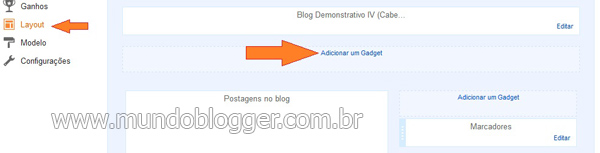
Para instalar qualquer gadget abaixo do cabeçalho, antes de mais nada você precisa conferir no painel do blog se no seu template já existe a possibilidade de adicionar um gadget nesta área, através de “layout”.
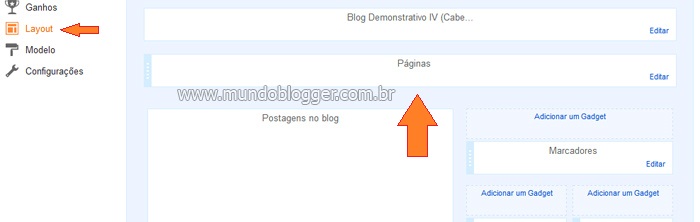
Se você estiver usando templates do “Designer de Modelo”, e no seu template tiver configurado o gadget de páginas, ou gadget de lista de links como menu logo abaixo do cabeçalho, provavelmente não terá a possibilidade de adicionar mais um gadget neste trecho.
Se não houver um campo para “Adicionar Gadget” abaixo do cabeçalho, você terá que fazer algumas modificações no código do template.
Vá na edição HTML do seu blog, NÃO marque “Expandir Modelos de Widgets” e procure por:'crosscol-overflow' showaddelement='no'
onde está ‘no’ , troque por : ‘yes’
Salve!
Se voltar no menu “layout”, verá que existe mais um campo para “Adicionar Gadget” abaixo do gadget “páginas”, é lá que você irá colar o código do widget/gadget que você quer instalar.
Se você estiver usando modelo de Template já modificado, verifique se no seu modelo existe o trecho descrito acima habilitado, e caso não tenha este trecho no seu template, você pode acrescenta-lo.
Vá na edição HTML do seu blog, NÃO marque “Expandir Modelos de Widgets” e procure por:
  <div id='content-wrapper'> 
E logo abaixo desta tag cole o seguinte código:
 
<div id='crosscol-wrapper'> <b:section class='crosscol' id='crosscol'/> </div>
Se você retornar em “layout” verá que existe um campo para “Adicionar Gadget” abaixo do cabeçalho, é lá que você irá colar o código do widget/gadget que você quer instalar.

E-book grátis: Como criar um blog no WordPress.org

Criar um blog no WordPress.org? Essa é uma pergunta que já recebi inúmeras vezes por e-mail, no Facebook e em comentário no Quero Criar um Blog.
Pensando nisso, resolvidesenvolver um e-book que pudesse ajudar blogueiros novatos e outros nem tão novatos assim a criar um blog no WordPress.org. O lançamento oficial do e-book foi no dia 18 de março de 2013.

Qual o objetivo do e-book grátis

O objetivo é auxiliar pessoas que querem conhecer o WordPress a instalar o CMS mais utilizado do mundo em um serviço de hospedagem e aprender a fazer as principais configurações do WordPress e também a instalar e configurar os plugins essenciais a boa manutenção de seu site ou blog.
Então veja, o e-book não vai simplesmente ensinar a instalar o WordPress, ele vai te ensinar a como criar um blog no WordPress e configura-lo.

E-book grátis como criar um blog no WordPress.org

Nesse e-book grátis falo sobre:
  • A criação do blog em WordPress
  • Como instalar o WordPress num serviço de hospedagem
  • Como colocar o blog no modo de manutenção
  • Configurações iniciais
  • Como criar usuários e excluir o usuário admin
  • Menu configurações
  • Instalação e configuração de vários plugins essenciais

Estrutura do E-book como criar um blog no WordPress

O e-book grátis como criar um blog no WordPress tem a seguinte estrutura:
  • Produto em formato digital
  • Formato do arquivo: PDF
  • Formato de página: 14,8cm x 21cm (A5)
  • Formatação: Fonte Calibri 12 com espaçamento simples e alinhamento justificado
  • Quantidade de páginas: 58
  • Quantidade de palavras: 5.135

Como baixar o e-book

Acesse o artigo “Como criar um blog no WordPress” e veja como é simples baixar o e-book, sem necessidade de qualquer cadastro ou divulgação em redes sociais, é só clicar no link no artigo e pronto, já pode começar a utilizar pra criar seu blog e configurar de maneira simples e correta seu wordpress.

Conclusão

O WordPress é o CMS mais utilizado no mundo e é grátis. Então o que você está esperando pra baixar o e-book e começar a testar esse CMS? Não saber fazer não é mais desculpa suficiente.
Qualquer dúvida, deixe nos comentários. Sucesso a todos.

Compartilhando nas redes sociais com Smart Layers AddThis

Você já deve ter notado que os botões das redes sociais, para compartilhar o post, sempre são encontrados nos artigos, seja somente para compartilhar ou até para indicar as redes sociais do autor do post.
Temos dezenas de plugins/códigos que implementam esses botões sociais em nossos sites,logo abaixo vou apresentar mais uma opção do site addthis que possui alguns diferenciais.
Antes de apresentar aproveite para ver os artigos que já foram publicados e que ensinam a colocar os botões para compartilhar nas redes sociais do mesmo site que indicarei a seguir:
Botões AddThis com ícones Personalizados
Botões flutuantes AddThis vertical para compartilhamento
Vamos conhecer as novas funções que prometem melhorar sua divulgação nas redes sociais e consequentemente as visitas.

Smart Layers AddThis

Conheça qual é a proposta dessa opção de compartilhamento nas redes sociais no vídeo abaixo, e logo a seguir veja mais detalhes desta ferramenta de divulgação.
(Clique na imagem para abrir o vídeo)

Blogger

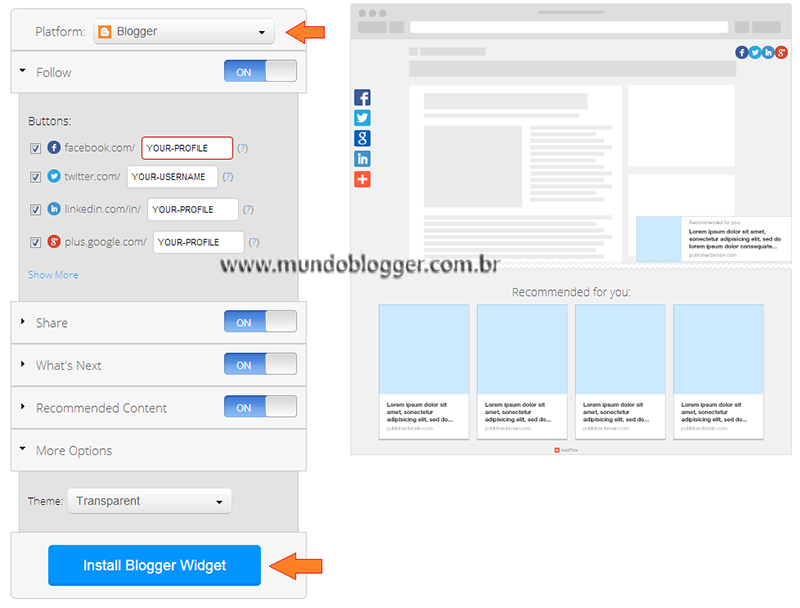
Se você possui um blog na plataforma blogger também pode adicionar, basta acessar essa página clicando aqui e escolher quais opções quer colocar em seu blog e depois clicar em Install Blogger Widget.Em seguida selecione o blog que deseja instalar esse widget(você deve estar logado no seu painel do blogger).
smart layers for blogger

WordPress.org

Se você estiver usando o wordpress.org, poderá instalar o plugin, que fornece todas as opções, basta acessar a página do plugin e fazer o download para instalá-lo manualmente, ou você pode instalar o plugin através da tela de administração do WordPress. Para isso, procure por “Smart Layers” ou “AddThis”. Depois de instalado, basta configura-lo.
02
A seguir vamos fazer uma pequena descrição de cada item para que você decida qual escolher.
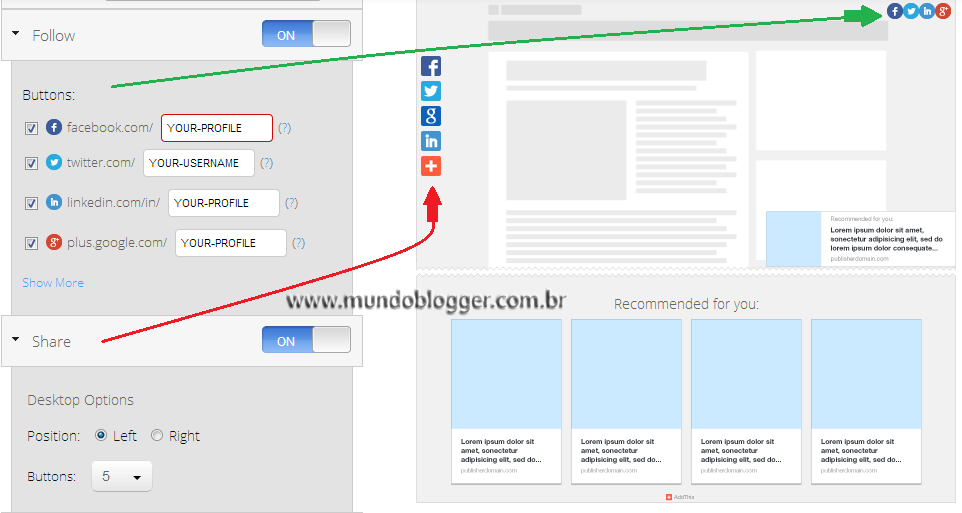
Follow: Você adiciona as principais e mais populares redes sociais que você participa.
Os ícones ficam no canto superior direito.
Se você clicar em “show more” vai abrir outras opções de redes sociais para você escolher.
Share: Esse adiciona os ícones flutuantes, podendo escolher para flutuar na esquerda ou direita, para compartilhamento.
Podemos ter até 6 botões que são do facebook,twitter,google plus,linkedin, pinterest mais o botão que abre dezenas de outras opções.
03
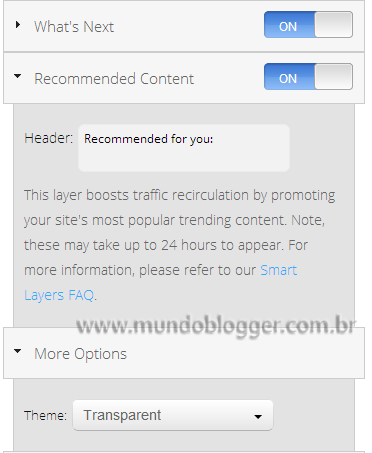
What’s Next: Ao rolar a página até certo ponto do blog automaticamente aparece uma pequena caixa no canto inferior a direita recomendando um post aleatório do site.
Recommended Content: Mostra no rodapé do site artigos relacionados com o post.
More Options: Mostra as opções para deixar o background dos botões e recomendações das seguintes cores: Transparent,Light,Gray e Dark.
04
Pelo que tenho observado (Posso estar enganado) ao clicar em algum ícone da rede social, Follow, abre um grande popup recomendando 4 artigos , semelhante ao Recommend Content.
Quando compartilhamos algo ele recomenda as redes sociais que configuramos nossos perfis em Follow.
Para quem ficou curioso como ficaria no seu site o AddThis tem uma demonstração:
DEMO
Gostou da dica? Deixe um comentário contando se você usa os botões da addthis e aprova!

Botão Compartilhar seus posts no Facebook

Você já aprendeu comoColocar Botão Retweet no Blog para que seus leitores compartilhem suas postagens no Twitter, já aprendeu também a colocar um Botão “Enviar postagem para o orkut, para que seus posts sejam divulgados no orkut.
Hoje você verá como instalar um botão para que seus posts sejam divulgados em outra rede social muito importante, o Facebook.
Para quem usa o Facebook já sabe que, além de você criar um perfil, também é possível criar um espaço para seu blog e divulgar seus links por lá.
Existem vários modelos de botões disponíveis, e possuem uma contagem que mostra a quantidade de vezes que alguém enviou seu link para lá(igual ao Retweet).
A instalação desse widget seguirá os mesmos procedimentos que utilizamos na instalação do botão para o Retweet:
1º – escolher o modelo do botão
2º – escolher o local mais adequado para instalar o botão.

1. Opções de botões:

Opção 1:Versão Completa (botão à esquerda do post)

Código:

<div style="float:left;padding:4px;">
<a expr:share_url='data:post.url' name='fb_share' rel='nofollow' type='box_count'/>
<script type="text/javascript" src="http://static.ak.fbcdn.net/connect.php/js/FB.Share"/>
</div>

Opção 2: Versão compacta (botão à esquerda do post)

Código:

<div style="float:left;padding:4px;">
<a expr:share_url='data:post.url' name='fb_share' rel='nofollow' type='button_count'/>
<script type="text/javascript" src="http://static.ak.fbcdn.net/connect.php/js/FB.Share"/>
</div>
 DICA:
Caso você queira que seu botão fique à direita, basta substituir float:left por float:right, no codigo.

Instalando o Botão:

Agora que você já escolheu o botão que mais lhe agrada, vá em “layout>>Editar HTML” -> marque a caixinha ‘Expandir modelo de Widgets’ e procure pelo código abaixo:

<div class='post-header-line-1'/>
e cole o código referente ao botão que você escolheu logo ABAIXO deste trecho.
Observação: Dependendo de seu modelo de template, a linha acima pode estar da seguinte maneira: <div class=’post-header-line-1′>.
Ou se preferir, veja neste post outras opções de local mais adequado para colar o código.

Como alterar a URL da página do seu blog no Facebook (username próprio)


Eu comentei no Twitter que havia trocado a usernamedas páginas dos meus blogs no Facebook e me perguntaram como eu havia conseguido isso.
É fácil e hoje vou explicar como você também pode alterar a username da página do seu blog no Facebook.
Você já viu Criar uma página de fãs do blog no Facebook.
Quando você criou a página do seu blog no Facebook, deve ter notado que o endereço da página possui uma identificação através de um número de ID.
Dependendo do nome que você escolheu para sua página, por padrão o Facebook te fornece automaticamente um link para a sua página, com o nome + uma numeração no final.
Só que esse link além de ficar “enorme” não deixa a página com um “ar” profissional. Sem falar que dificulta que as pessoas encontrem sua página nos buscadores. Isto porque o que identifica a sua página é a ID (numeração que aparece no final da url da página).
Mas é possível alterar esse endereço e deixar a url da sua página do blog mais exclusiva e mais profissional. E ainda fica bem mais fácil para as pessoas encontrarem e interagirem com sua página, pois basta digitar o nome da sua página como um termo de pesquisa no Facebook ou em motores de busca para localizá-la mais rapidamente.
Siga os seguintes passos:
1. Acesse sua conta do Facebook.
2. Acesse a página “Usernames for Facebook Pages” através do link abaixo:
3. Selecione a página que você vai alterar, digite o nome que você preferir e clique em “Verificar disponibilidade“.
Você só pode escolher um nome único de username para cada uma das páginas que você administra.
Se o nome estiver disponível, será fornecido a você a nova url para você poder divulgar no seu blog.
Este url fornecido passará a ser o endereço da sua página do blog criada no Facebook.
DICA:
Escolha um username de acordo com o nome do seu blog. Pense cuidadosamente sobre o nome escolhido para a sua página, pois uma vez que for selecionado, você não poderá muda-lo.

Bem mais fácil de ser localizada e memorizada que aquele outro cheio de números não? ;)

Criando uma cópia dos seus dados do Facebook

Esse artigo é um Guest Post escrito por Max Martins. Neste artigo, o Max Martins vos apresenta uma alternativa de guardar todos os dados compartilhados através do Facebook.
Como todos sabem, a maioria dos blogueirosutilizam-se do facebook para divulgar conteúdos de seus blogs.
Já pensou na quantidade de conteúdo que você compartilha diariamente nas redes sociais?
Mensagens, links, fotos, vídeos e comentários são postados constantemente no Facebook, por exemplo. Essa quantidade de conteúdo dificulta no momento de encontrarmos determinado link que foi postado há alguns dias, mesmo procurando em nosso perfil. Pensando nisso, resolvi compartilhar algo que descobri há pouco tempo: é possível fazer uma cópia dos seus dados do Facebook (perfil, mural, fotos, amigos, notas, eventos e mensagens) com alguns cliques.
Acesse sua conta no Facebook e siga os seguintes passos:
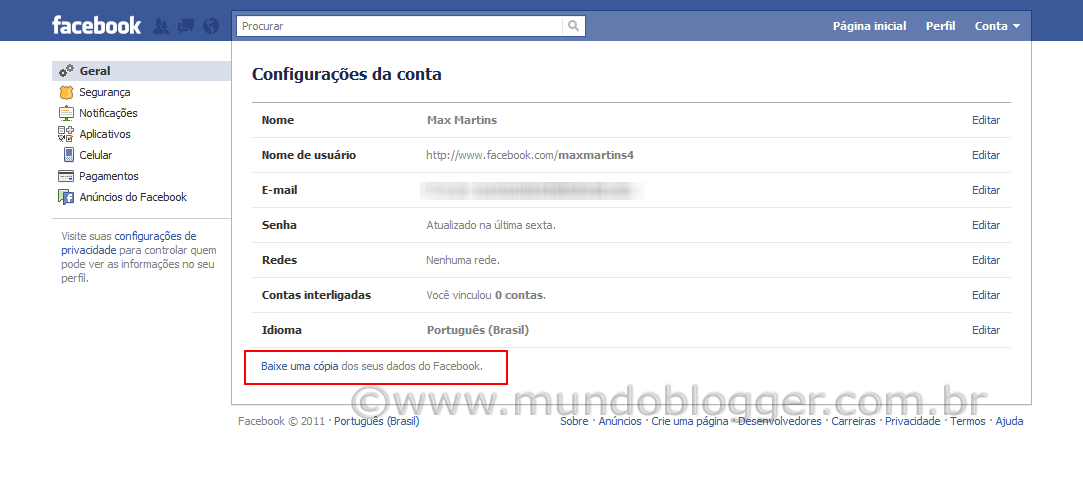
1) No canto superior direito, clique em Conta > Configurações da conta.
Na página seguinte, clique em “Baixe uma cópia dos seus dados do Facebook“.
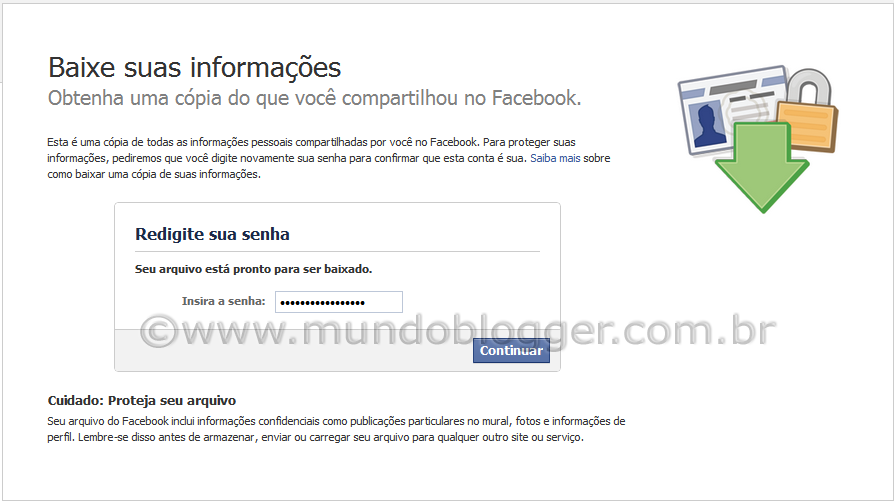
2) Redigite sua senha e clique em Continuar.
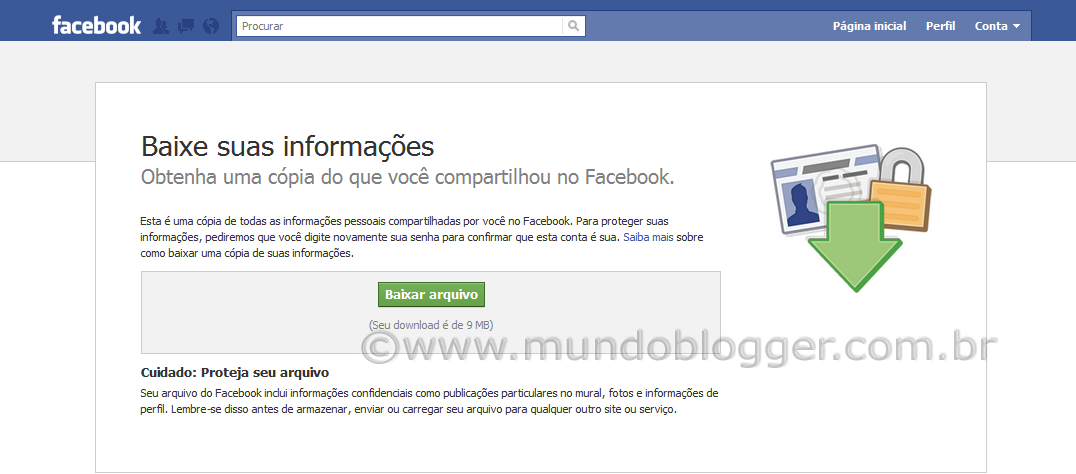
3) Na página seguinte, clique no botão verde Baixar arquivo.
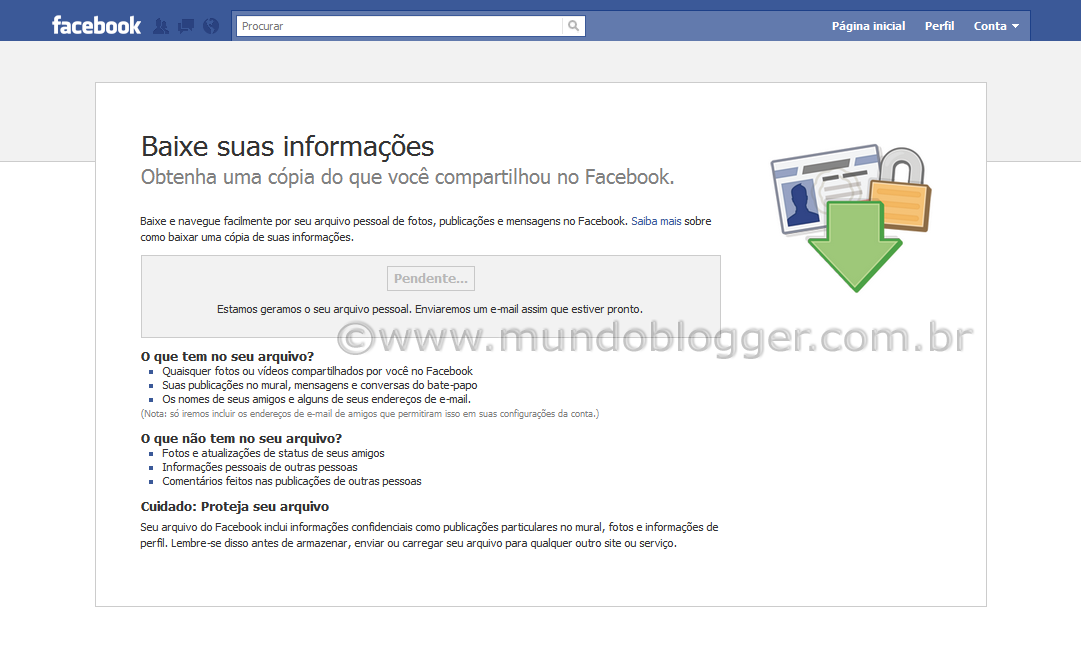
4) A seguinte mensagem aparecerá: “Estamos gerando o seu arquivo pessoal. Enviaremos um e-mail assim que estiver pronto.” O botão “Baixar arquivo” ficará com a palavra “Pendente”.
O e-mail será enviado para conta com a qual você acessa o seu perfil no Facebook. Não sei o tempo exato que leva para a mensagem chegar, mas verifiquei a conta no dia seguinte e estava lá.
5) Ao receber o e-mail avisando que o “seu download está pronto“, clique no link para ser redirecionado.
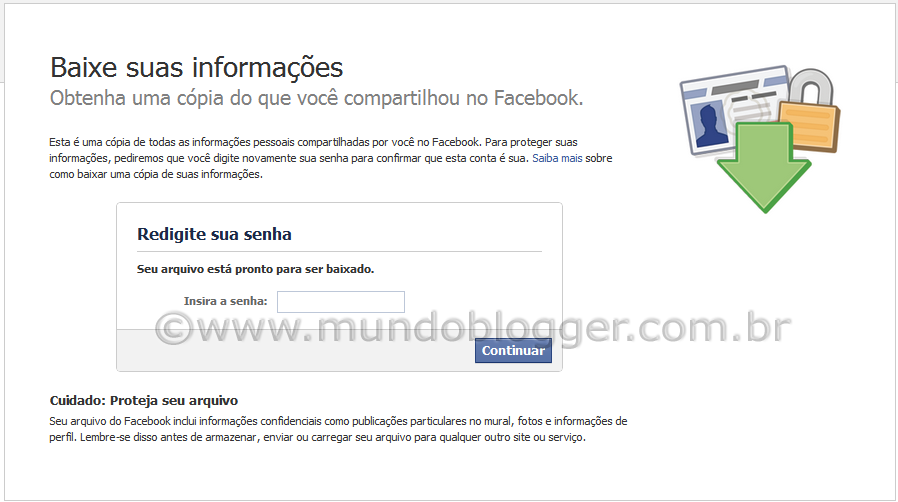
6) Na página que vai abrir, redigite sua senha e clique emContinuar.
7) Escolha um local para salvar a pasta zipada com os seus dados.
Após o Download pronto, basta extrair os arquivos e guardá-los no seu computador.

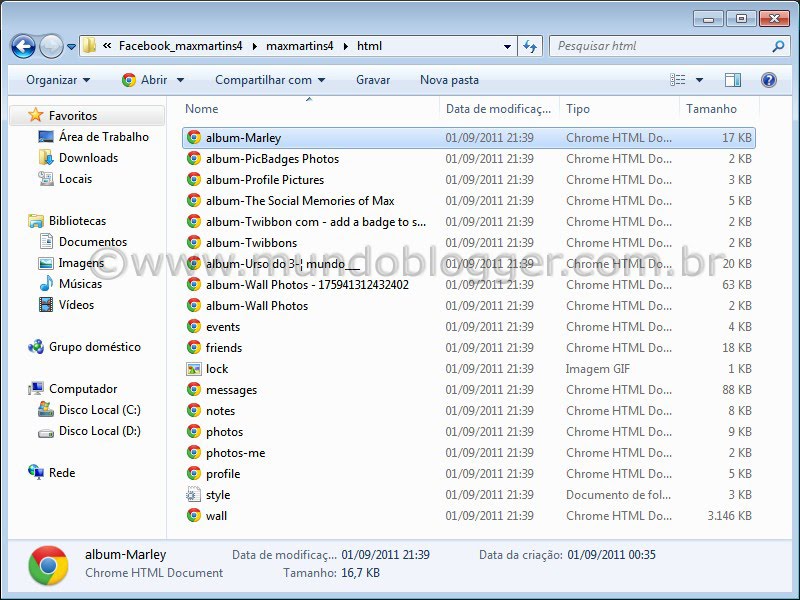
Acessando seus dados no computador – documentos extraídos

Ao extrair os documentos, você terá uma pasta com o seu nome de usuário, caso tenha personalizado: Facebook_seuusername(nome de usuário do facebook).
Dentro dessa pasta (Facebook_seuusername) há outra, apenas com o nome de usuário, onde estão os arquivos que nosinteressam: html, fotos, vídeos e index.
a) Pasta HTML – com um duplo clique é possível acessar seus arquivos da pasta HTML numa página web.
b) Pasta Photos – nessa pasta estão as fotos dos seus álbuns e todas as outras que foram publicadas no seu mural (Wall Photos).
c) Pasta Vídeos – aqui estão apenas os vídeos que você “subiu” (fez upload) para o Facebook.
d) Pasta Index (arquivo html) – com um duplo clique é possível abrir uma página web com todos os dados compartilhados: informações do perfil, atualizações do mural com comentários feitos pelos amigos e cliques em curtir, álbuns de fotos com legendas e comentários, lista de amigos, notas, eventos e mensagens.


Atualização da página do Facebook no Twitter

Agora, você pode enviar automaticamente as atualizações de suas páginas do Facebook para o Twitter.
Vejamos como proceder para vincular sua página à conta do Twitter:
1) Faça login na sua conta do Facebook.
2) Clique no link abaixo para ativar este recurso.
http://www.facebook.com/twitter
3) Ao lado da sua página, clique no botão “Vincular ao Twitter
4) Na página que vai abrir, digite seu login e senha e clique no botão “autorizar aplicativo“.
5) Selecione quais os tipos de atualizações que você deseja que seja vinculada a sua conta do twitter.
Clique em salvar alterações e pronto!
A partir de agora as atualizações que você publicar na sua página do Facebook, serão publicadas automaticamente na sua conta do Twitter que você vinculou.
Veja exemplo:

PopUp para curtir página do facebook com timer

Popup para curtir página do facebook. Você já deve ter percebido que, ao visitarmos alguns blogs, aparece uma popup divulgando uma página no facebook, convidando seus leitores a curtirem-na.
Atendendo a pedidos,hoje veremos como adicionar uma popup convidando seus leitores a curtirem sua página do facebook.
DEMO
Adicionando uma Popup divulgando sua página no Facebook, certamente irá ajudar a aumentar o número de fãs na sua página, pois é uma forma de convidar seus leitores a acompanhar seu conteúdo através do facebook.
Este recurso funciona a base de um script que foi criado porKakiboh. Eu fiz algumas adaptações e modificações no script original.
O diferencial desta popup é que ela possui um timer, onde você poderá estipular o tempo certo para o fechamento da popup.
A instalação é bem simples.

Como incluir uma Popup para curtir página do facebook

Acesse o painel do blogger, vá até o menu “layout”, clique em “adicionar um gadget”, escolha o tipo “html/javascript” e cole o seguinte código:


<style>
#fblikepop {background-color: #fff;display: none;    position: fixed;    top: 200px;    _position: absolute;     width: 450px;    border: 10px solid #6F6F6F;    z-index: 200;-moz-border-radius: 9px;    -webkit-border-radius: 9px;    margin: 0pt;    padding: 0pt;    color: #333333;    text-align: left;font-family: arial,sans-serif;    font-size: 13px;} 
#fblikepop body {background: #fff none repeat scroll 0%;    line-height: 1;    margin: 0pt;    height: 100%;} 
.fbflush {cursor: pointer;    font-size: 11px !important;    color: #FFF !important;    text-decoration: none !important;    border: 0 !important;} #fblikebg {display: none;    position: fixed;_position: absolute;  height: 100%;    width: 100%;    top: 0;    left: 0;    background: #000000;    z-index: 100;} 
#fblikepop #closeable {color: #333;float: right;    margin: 7px 0 0 0;} 
#fblikepop h1 {    background: #6D84B4 none repeat scroll 0 0;    border-top: 1px solid #3B5998;    border-left: 1px solid #3B5998;    border-right: 1px solid #3B5998;    color: #FFFFFF !important;    font-size: 14px !important;    font-weight: normal !important;    padding: 5px !important;    margin: 0 !important;font-family: "Lucida Sans Unicode", "Lucida Grande", sans-serif !important;} 
#fblikepop #actionHolder { height: 60px;    overflow: hidden;}
#fblikepop #buttonArea { background: #F2F2F2;    border-top: 1px solid #CCCCCC;    padding: 10px;    min-height: 50px;} 
#fblikepop #buttonArea a { color: #999999 !important;    text-decoration: none !important;    border: 0 !important;    font-size: 10px !important;} #fblikepop #buttonArea a:hover {    color: #333 !important;    text-decoration: none !important; border: 0 !important;} 
#fblikepop #popupMessage {font-size: 12px !important;font-weight: normal !important;    line-height: 22px;    padding: 8px;    background: #fff !important;} 
#fblikepop #counter-display {float: right;    font-size: 11px !important;font-weight: normal !important;    margin: 5px 0 0 0;text-align: right;line-height: 16px;}</style> 
<script src="http://www.google.com/jsapi"></script>
<script>google.load("jquery", "1");</script> 
<script type="text/javascript" src="http://connect.facebook.net/pt_BR/all.js#xfbml=1"></script> 
<script type="text/javascript">
 //<![CDATA[   
  kakinetworkdotcom01username="NOME-DA-SUA-PAGINA",
  kakinetworkdotcom01title="Encontre-nos no Facebook",
  kakinetworkdotcom01time="12",
  kakinetworkdotcom01wait="0",
  kakinetworkdotcom01lang="br"
 //]]>  
 </script> 
 <script type="text/javascript" src="http://mundoblogger.webs.com/scripts/popupFBlikebox.js"></script>
 <script type="text/javascript">
   //<![CDATA[ 
  $(document).ready(function(){$().kakinetworkdotcom({ closeable: true });});  
   //]]>
  </script>
Atenção aos trechos que você precisa alterar:
kakinetworkdotcom01username="NOME-DA-SUA-PAGINA",
kakinetworkdotcom01time="12" --> onde "12" corresponde ao timer, ou seja, aos segundos restantes para que a popup feche. Altere essa numeração de acordo com o tempo que você preferir.
Só altere os campos destacados em vermelho, não altere mais nada.
Lembrando que, a funcionalidade deste script pode variar de acordo com o template.
Caso este script não funcione em seu blog, leia este artigo: Por que alguns scripts não funcionam no meu blog?, talvez você encontre resposta para o seu problema.
Se preferir, faça download do arquivo js no link abaixo e hospede o arquivo em um servidor externo.
- Veja relação com opções de Sites para hospedagem de arquivos.
Após hospedar o arquivo, substitua o link
http://mundoblogger.webs.com/scripts/popupFBlikebox.js
pela url do seu arquivo hospedado.
DOWNLOAD ARQUIVO JS